# Chris Titus Tech's Windows Utility
[](https://github.com/ChrisTitusTech/winutil/releases/latest)

[](https://discord.gg/RUbZUZyByQ)
[](https://winutil.christitus.com/)
Questa utility è una raccolta di attività Windows che eseguo personalmente su ogni sistema che utilizzo. È progettata per snellire le *installazioni*, rimuovere i componenti superflui tramite *ottimizzazioni*, risolvere problemi tramite la *configurazione*, e riparare *aggiornamenti* di Windows. Sono estremamente selettivo riguardo ai contributi per mantenere questo progetto pulito ed efficiente.

## 💡 Come usarlo
Winutil deve essere eseguito con privilegi di amministratore, poiché apporta modifiche all'intero sistema. Per farlo, avvia PowerShell come amministratore. Ecco alcuni modi per procedere:
1. **Metodo del menu di Start:**
- Fai clic con il tasto destro sul menu Start.
- Scegli "Windows PowerShell (esegui come Amministratore)" (per Windows 10) o "Terminale (esegui come Amministratore)" (per Windows 11).
2. **Metodo tramite ricerca:**
- Premi il tasto Windows.
- Digita "PowerShell" o "Terminal" (per Windows 11).
- Premi `Ctrl + Shift + Invio` oppure fai clic con il tasto destro e seleziona "Esegui come amministratore" per avviarlo con privilegi elevati.
### Comando di avvio
#### Branch stabile (Consigliato)
```ps1
irm "https://christitus.com/win" | iex
```
#### Branch Sviluppatore
```ps1
irm "https://christitus.com/windev" | iex
```
### Automazione
Winutil supporta anche preset predefiniti che applicano automaticamente configurazioni comuni:
- `Standard`
- `Minimal`
- `Advanced`
Esempio:
```powershell
& ([ScriptBlock]::Create((irm "https://christitus.com/win"))) -Preset Standard
```
Per vedere esattamente cosa fa ogni preset, consulta:
https://github.com/ChrisTitusTech/winutil/blob/main/config/preset.json
In caso di problemi, consulta i [Problemi noti](https://winutil.christitus.com/knownissues/) o [Apri una segnalazione](https://github.com/ChrisTitusTech/winutil/issues)
## 🎓 Documentazione
### [Documentazione ufficiale di WinUtil](https://winutil.christitus.com/)
### [Tutorial su YouTube](https://www.youtube.com/watch?v=6UQZ5oQg8XA)
### [Articolo su ChrisTitus.com](https://christitus.com/windows-tool/)
## 🛠️ Build & Sviluppo
> [!NOTE]
> Winutil è uno script piuttosto esteso, per questo è suddiviso in più file che vengono combinati in un unico file `.ps1` tramite un compilatore personalizzato. Questo rende la manutenzione del progetto molto più semplice.
Ottieni una copia del codice sorgente. Puoi farlo tramite l'interfaccia di GitHub (**Code** > **Download ZIP**), oppure clonando (scaricando) la repo tramite git.
Se git è installato, esegui i seguenti comandi in una finestra PowerShell per clonare e accedere alla directory del progetto:
```ps1
git clone --depth 1 "https://github.com/ChrisTitusTech/winutil.git"
cd winutil
```
Per compilare il progetto, esegui lo script di compilazione in una finestra PowerShell (i permessi di amministratore NON sono richiesti):
```ps1
.\Compile.ps1
```
Troverai un nuovo file chiamato `winutil.ps1`, creato dallo script `Compile.ps1`. Ora puoi eseguirlo come amministratore e apparirà una nuova finestra. Goditi la tua versione compilata di WinUtil :)
> [!TIP]
> Per ulteriori informazioni sull'utilizzo di WinUtil e su come contribuire allo sviluppo, ti invitiamo a leggere le [Linee guida per i contributi](https://winutil.christitus.com/contributing/). Se non sai da dove iniziare o hai domande, puoi chiedere sul nostro [Server Discord della community](https://discord.gg/RUbZUZyByQ); i membri attivi del progetto risponderanno appena possibile.
## 💖 Supporto
- Per sostenere il progetto moralmente e mentalmente, non dimenticare di lasciare una ⭐️!
- Wrapper EXE a 10$ su https://www.cttstore.com/windows-toolbox
## 💖 Sponsor
Questi sono gli sponsor che aiutano a mantenere vivo il progetto con contributi mensili.


 ## 🏅 Grazie a tutti i collaboratori
Un ringraziamento speciale per aver dedicato il vostro tempo ad aiutare Winutil a crescere. Grazie mille! Continuate così 🍻.
[](https://github.com/ChrisTitusTech/winutil/graphs/contributors)
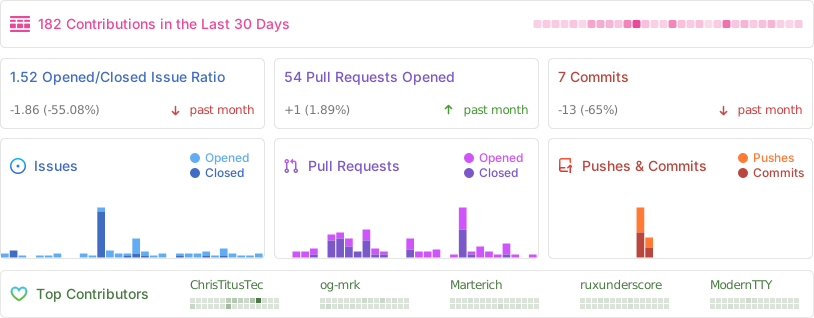
## 📊 Statistiche GitHub
## 🏅 Grazie a tutti i collaboratori
Un ringraziamento speciale per aver dedicato il vostro tempo ad aiutare Winutil a crescere. Grazie mille! Continuate così 🍻.
[](https://github.com/ChrisTitusTech/winutil/graphs/contributors)
## 📊 Statistiche GitHub
